.svg)


Facebook Business Manager
Přihlaste se na webu Facebook pomocí vašich přihlašovacích údajů – e-mailu a hesla.

Po přihlášení budete přesměrováni na hlavní stránku Facebooku, kde uvidíte svůj osobní profil.

Jakmile jste přihlášeni do svého osobního profilu, je čas vytvořit firemní účet na Facebooku. To je důležité pro efektivní a bezpečnou spolupráci mezi agenturou a klienty.
Přejděte na adresu https://business.facebook.com/ a přihlaste se přes váš Facebook účet.

Facebook vás vyzve k vyplnění údajů o vaší firmě (adresa, jméno vlastníka, firemní e-mail). Doporučujeme uvádět pravdivé údaje, což usnadní komunikaci s podporou Facebooku při případném řešení problémů.

Pokud byl váš Facebook účet vytvořen méně než 24 hodin zpět, může se objevit chybové hlášení. V takovém případě zkuste vytvoření účtu odložit na následující den.

Pokud jste úspěšně vytvořili Business Manager nebo jej již máte, přejděte k vytvoření reklamního účtu nebo firemní stránky (z ní se budou zobrazovat reklamy).
• Otevřete https://business.facebook.com/settings/, kde naleznete svůj Business Manager. Ten bude sloužit k správě partnerů, reklam a obsahu na vaší stránce.
• V levém menu vyberte záložku „Stránky“ a klikněte na modré tlačítko „Přidat“.

• Po kliknutí se zobrazí tři možnosti, co můžete udělat se stránkou:
• Pokud stránku již máte, zvolte „Přidat stránku“.
• Pokud stránku nemáte, vyberte „Vytvořit stránku“.

• Přidání existující stránky: Zadejte název své stránky a vyberte ji z nabídky (Facebook vás může požádat o potvrzení pomocí hesla).

• Vytvoření nové stránky: Zadejte údaje o své firmě (název, web, popis), vyberte avatar pro zobrazení na Facebooku.

• V levém menu klikněte na „Reklamní účty“ a poté na modré tlačítko „Přidat“.

• Stejně jako u stránky máte možnost přidat existující účet nebo vytvořit nový.

• Doporučujeme vytvořit reklamní účet v měně regionu, kde bude reklama probíhat (např. CZK).

• Otevřete „Nastavení Business Manageru“ (levé menu, spodní část) a zkopírujte Business Manager ID.

• Toto ID zašlete svému account manažerovi nebo specialistovi na reklamu, aby mohl potvrdit bezpečné propojení.
• V sekci „Uživatelé“ vyberte záložku „Partnerství“, klikněte na modré tlačítko „Přidat“ a zvolte možnost „Dát přístup k mým aktivům“.


• Vyberte aktiva, která chcete sdílet (obvykle stránka, reklamní účet a Facebook pixel).

• Nastavte úroveň přístupu na „Plný přístup“, aby bylo možné detailně nastavit reklamní účet.
• Po odeslání žádosti o partnerství informujte svého account manažera, aby mohl synchronizaci potvrdit a začít pracovat na kampaních.
facebook.com - Ujistěte se, že jste přihlášeni k profilu na Facebooku, který je správcem daného reklamního účtu.
Klikněte na odkaz: https://adsmanager.facebook.com/adsmanager/billing_hub/payment_activity
Poté, co se dostanete do sekce Správce firmy (Business Manager), musíte v horní části stránky vybrat název Jíne (Other assets), který obvykle odpovídá názvu vaší firmy, a následně vpravo vybrat název reklamního účtu (Ad account), pro který chcete faktury získat.
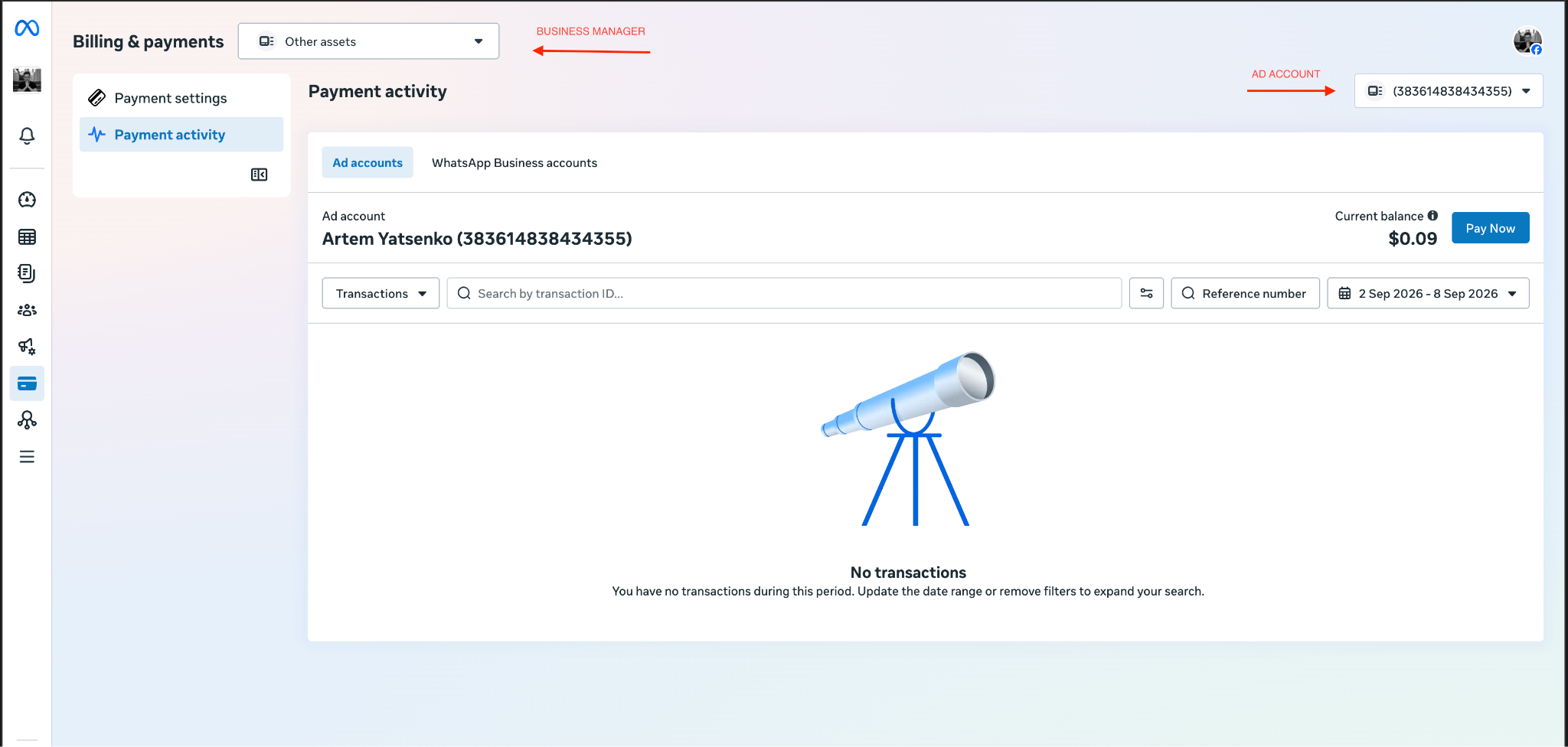
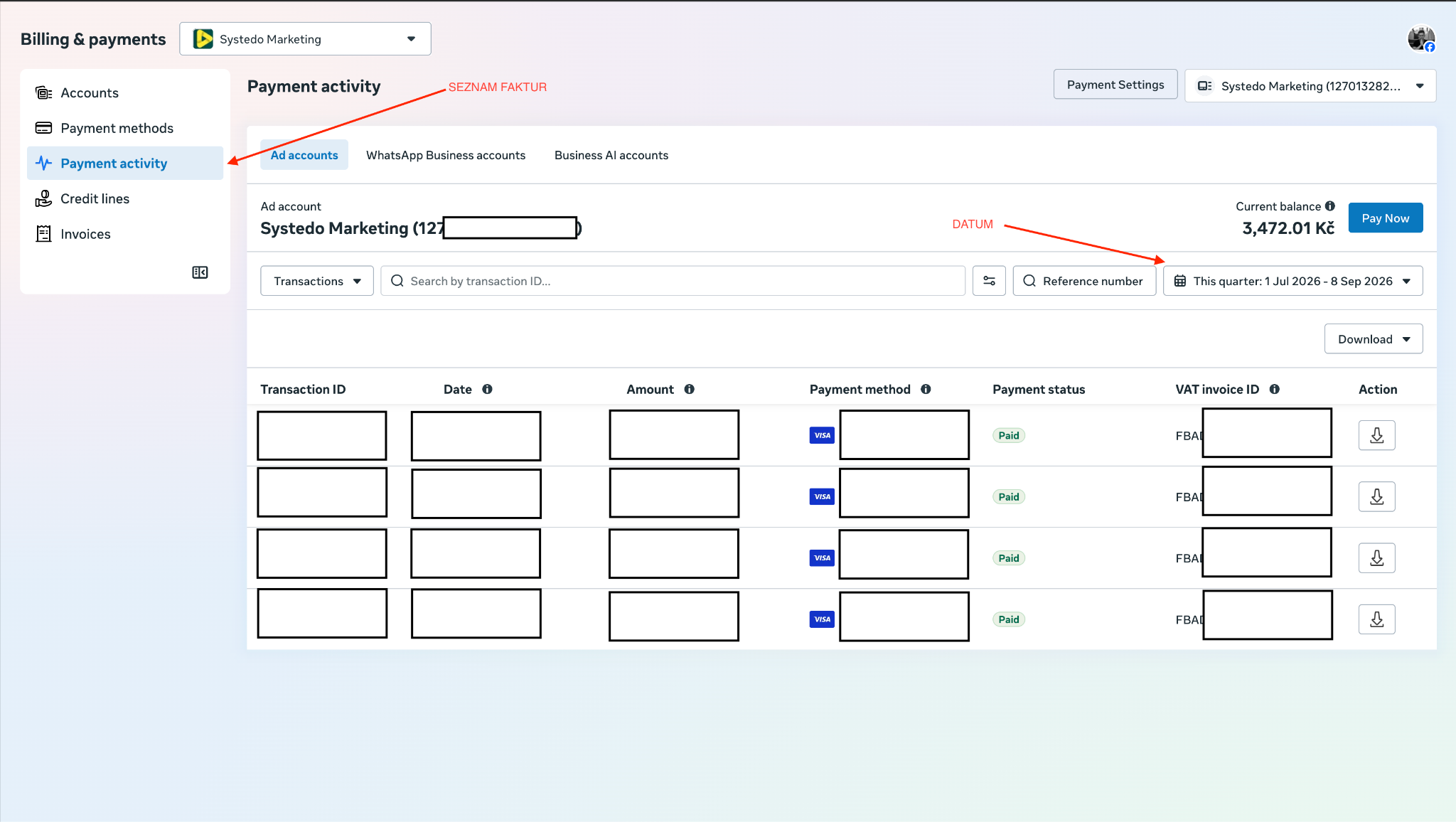
Jakmile vyberete správný reklamní účet (Ad account), na záložce Platební aktivita (Payment activity) se zobrazí seznam faktur, které k tomuto účtu patří.
_____
Vpravo nahoře můžete nastavit období, za které chcete faktury získat (obvykle doporučujeme zvolit období 2–3 měsíců, jinak může stahování trvat několik minut).
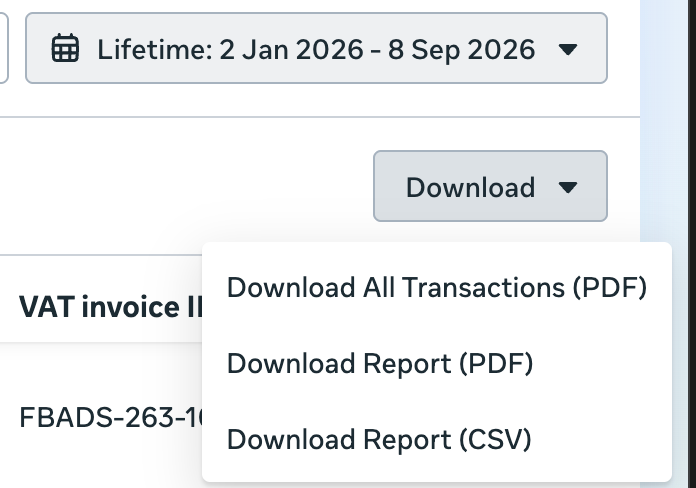
Pod výběrem data se nachází tlačítko Stáhnout (Download) se třemi možnostmi. Doporučujeme používat 1. a 3. možnost:
____
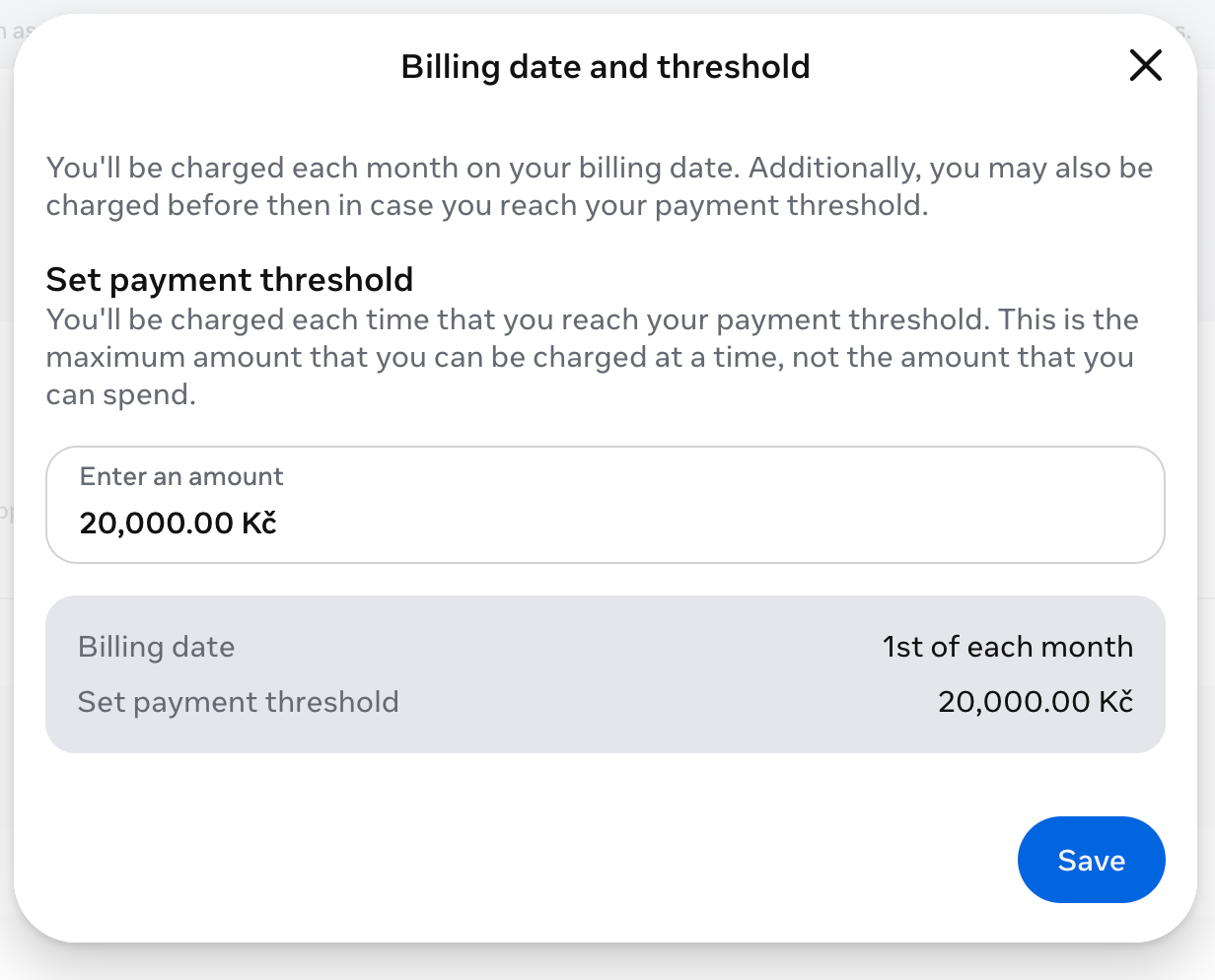
Pokud jste již přihlášeni k Facebooku, ve stejném okně (viz bod 1) na odkazu https://adsmanager.facebook.com/adsmanager/billing_hub/ najdete sekci Účty (Accounts), kde uvidíte pole Zaplatíte, až (You'll pay when). Vedle něj je ikona tužky, po jejímž kliknutí můžete zvolit částku a den vystavení faktury (platí to, co nastane dříve – buď účet utratí částku X, nebo nastane den X pro platbu faktury).
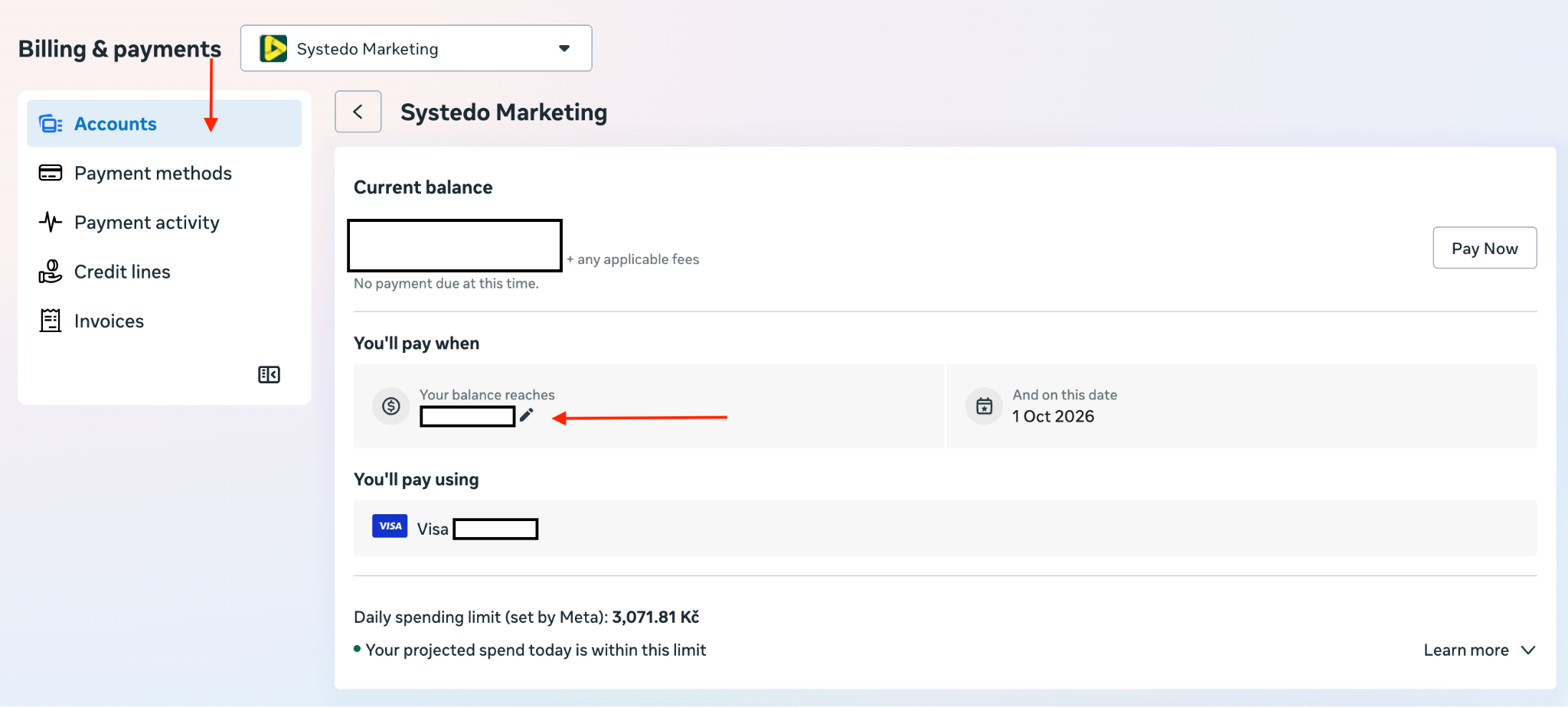
Po kliknutí na ikonu tužky zvolte nové datum a částku a klikněte na Uložit (Save). Důležité: Každý reklamní účet má svůj limit založený na předchozích útratách (minimálně 50 Kč, maximálně 200 000 Kč měsíčně).
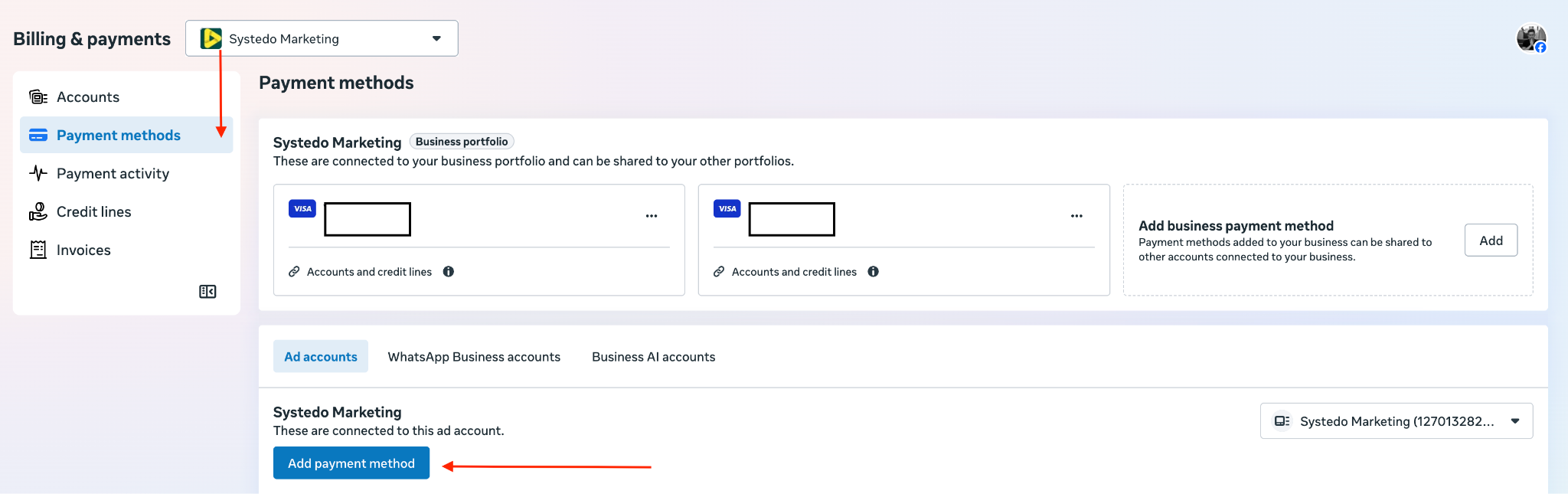
Pokud jste přihlášeni ke svému profilu na Facebooku, přejděte na odkaz https://adsmanager.facebook.com/adsmanager/billing_hub/payment_methods do nabídky Platební metody (Payment methods).
Dole je tlačítko "Přidat platební metodu" (Add payment method). Klikněte na ně, zadejte údaje své karty a klikněte na uložit. V aplikaci mobilního bankovnictví obdržíte požadavek na potvrzení (často může dojít k blokaci 1 eura pro ověření transakce).
Přihlaste se do Správce reklam (Ads Manager) nebo Meta Business Suite. V levém menu klikněte na ikonu Vyúčtování a platby (Billing & payments) a přejděte do sekce Historie transakcí (Transaction History). Nastavte požadované časové období (např. Minulý měsíc). U konkrétní platby pak klikněte na ikonu stažení a vyberte Stáhnout potvrzení v PDF, případně využijte možnost hromadného exportu za dané období.
Přihlaste se na webu Facebook pomocí vašich přihlašovacích údajů – e-mailu a hesla.
Po přihlášení budete přesměrováni na hlavní stránku Facebooku, kde uvidíte svůj osobní profil.
Jakmile jste přihlášeni do svého osobního profilu, je čas vytvořit firemní účet na Facebooku. To je důležité pro efektivní a bezpečnou spolupráci mezi agenturou a klienty.
Přejděte na adresu https://business.facebook.com/ a přihlaste se přes váš Facebook účet.
Facebook vás vyzve k vyplnění údajů o vaší firmě (adresa, jméno vlastníka, firemní e-mail). Doporučujeme uvádět pravdivé údaje, což usnadní komunikaci s podporou Facebooku při případném řešení problémů.
Pokud byl váš Facebook účet vytvořen méně než 24 hodin zpět, může se objevit chybové hlášení. V takovém případě zkuste vytvoření účtu odložit na následující den.
Pokud jste úspěšně vytvořili Business Manager nebo jej již máte, přejděte k vytvoření reklamního účtu nebo firemní stránky (z ní se budou zobrazovat reklamy).
• Otevřete https://business.facebook.com/settings/, kde naleznete svůj Business Manager. Ten bude sloužit k správě partnerů, reklam a obsahu na vaší stránce.
• V levém menu vyberte záložku „Stránky“ a klikněte na modré tlačítko „Přidat“.
• Po kliknutí se zobrazí tři možnosti, co můžete udělat se stránkou:
• Pokud stránku již máte, zvolte „Přidat stránku“.
• Pokud stránku nemáte, vyberte „Vytvořit stránku“.
• Přidání existující stránky: Zadejte název své stránky a vyberte ji z nabídky (Facebook vás může požádat o potvrzení pomocí hesla).
• Vytvoření nové stránky: Zadejte údaje o své firmě (název, web, popis), vyberte avatar pro zobrazení na Facebooku.
• V levém menu klikněte na „Reklamní účty“ a poté na modré tlačítko „Přidat“.
• Stejně jako u stránky máte možnost přidat existující účet nebo vytvořit nový.
• Doporučujeme vytvořit reklamní účet v měně regionu, kde bude reklama probíhat (např. CZK).
• Otevřete „Nastavení Business Manageru“ (levé menu, spodní část) a zkopírujte Business Manager ID.
• Toto ID zašlete svému account manažerovi nebo specialistovi na reklamu, aby mohl potvrdit bezpečné propojení.
• V sekci „Uživatelé“ vyberte záložku „Partnerství“, klikněte na modré tlačítko „Přidat“ a zvolte možnost „Dát přístup k mým aktivům“.
• Vyberte aktiva, která chcete sdílet (obvykle stránka, reklamní účet a Facebook pixel).
• Nastavte úroveň přístupu na „Plný přístup“, aby bylo možné detailně nastavit reklamní účet.
• Po odeslání žádosti o partnerství informujte svého account manažera, aby mohl synchronizaci potvrdit a začít pracovat na kampaních.
facebook.com - Ujistěte se, že jste přihlášeni k profilu na Facebooku, který je správcem daného reklamního účtu.
Klikněte na odkaz: https://adsmanager.facebook.com/adsmanager/billing_hub/payment_activity
Poté, co se dostanete do sekce Správce firmy (Business Manager), musíte v horní části stránky vybrat název Jíne (Other assets), který obvykle odpovídá názvu vaší firmy, a následně vpravo vybrat název reklamního účtu (Ad account), pro který chcete faktury získat.
Jakmile vyberete správný reklamní účet (Ad account), na záložce Platební aktivita (Payment activity) se zobrazí seznam faktur, které k tomuto účtu patří.
_____
Vpravo nahoře můžete nastavit období, za které chcete faktury získat (obvykle doporučujeme zvolit období 2–3 měsíců, jinak může stahování trvat několik minut).
Pod výběrem data se nachází tlačítko Stáhnout (Download) se třemi možnostmi. Doporučujeme používat 1. a 3. možnost:
____
Pokud jste již přihlášeni k Facebooku, ve stejném okně (viz bod 1) na odkazu https://adsmanager.facebook.com/adsmanager/billing_hub/ najdete sekci Účty (Accounts), kde uvidíte pole Zaplatíte, až (You'll pay when). Vedle něj je ikona tužky, po jejímž kliknutí můžete zvolit částku a den vystavení faktury (platí to, co nastane dříve – buď účet utratí částku X, nebo nastane den X pro platbu faktury).
Po kliknutí na ikonu tužky zvolte nové datum a částku a klikněte na Uložit (Save). Důležité: Každý reklamní účet má svůj limit založený na předchozích útratách (minimálně 50 Kč, maximálně 200 000 Kč měsíčně).
Pokud jste přihlášeni ke svému profilu na Facebooku, přejděte na odkaz https://adsmanager.facebook.com/adsmanager/billing_hub/payment_methods do nabídky Platební metody (Payment methods).
Dole je tlačítko "Přidat platební metodu" (Add payment method). Klikněte na ně, zadejte údaje své karty a klikněte na uložit. V aplikaci mobilního bankovnictví obdržíte požadavek na potvrzení (často může dojít k blokaci 1 eura pro ověření transakce).
Přihlaste se do Správce reklam (Ads Manager) nebo Meta Business Suite. V levém menu klikněte na ikonu Vyúčtování a platby (Billing & payments) a přejděte do sekce Historie transakcí (Transaction History). Nastavte požadované časové období (např. Minulý měsíc). U konkrétní platby pak klikněte na ikonu stažení a vyberte Stáhnout potvrzení v PDF, případně využijte možnost hromadného exportu za dané období.


